Showing posts with label pctips. Show all posts

Restore Data dari Harddisk yang Terformat

Wednesday, 27 November 2013

Restore Data dari Harddisk yang Terformat

Minggu lalu merupakan minggu yang kurang baik bagi saya. Awal mula dari ketidakbaikan itu adalah modem yang tidak mau dijalankan di laptop. Sepertinya conflict COM PORT nya. Udah dihapus berkali2 ternyata tidak bisa juga dijalankan di laptop. Setelah capek mencoba, diputuskanlah untuk install ulang laptop.
Install ulang dimulai jam 12 malam. Dengan harapan ketika bangun sudah selesai. Ternyata waktu bangun tidur, masih butuh konfirmasi buat install ulang. Diconfirmlah install ulang tersebut. Karena sampai berangkat kantor belum selesai, maka laptop ditinggal ketika install ulang. Ketika istirahat balik ke kos install ulang sudah selesai. Dan ternyata taraaaaa,a,a,a,a,,aa,,,, Drive nya tinggal 1. Semua ke format. Bahkan saya ga punya backup apapun di harddisk external. Semalaman saya nyari software yang bisa restore data yang terhapus, ternyata ga bisa memberi solusi sesuai keinginan. Di malam kedua pencarian, akhirnya ingat dulu pernah restore data. Kemudian ingat dulu pakai software yang ada kata doctornya. Setelah dicari2 di google, ternyata doctor tersebut sudah berubah jadi EASEUS.
Ketika menggunakan EASEUS data recovery, akhirnya saya bisa merestore setiap file saya dengan baik tanpa ada kurang satu apapun. Yang saya suka dari software ini adalah struktur datanya masih berupa folder seperti sedia kala jadi saya ga bingung file mana yang mau di restore.
Jadi jika Anda mengalami hal serupa, silakan menggunakan EASEUS data recovery. Step by step nya user friendly kok. Jadi ga perlu diceritakan panjang lebar disini. File yang bisa distore semuanya bisa. Syaratnya jangan ditindih sama file baru dulu harddsik yang keformat. Jadi file hasil restorenya masukin ke harddisk external aja. ok!

Tutorial BitCoin, Dapatkan Uang banyak

Sunday, 10 November 2013

Cara Melakukan BitCoin Mining Tanpa Komputer Khusus

BitCoin Mining atau menambang BitCoin adalah sebuah kegiatan yang menggiurkan, misalnya saja anda mendapatkan 1 BTC - itu sama saja anda mendapatkan minim 1 juta rupiah ketika anda menjual BitCoin tersebut di BitCoin Exchange Market (lihat harga BitCoin terhadap US Dollar di chart sebelah)
Tapi .. tidak semua orang bisa melakukan BitCoin Mining, diperlukan sebuah komputer khusus yang dikenal dengan istilah BitCoin Mining Rigs untuk bisa mulai menambang dan menemukan BitCoin, walau toh anda bergabung dalam Mining Pool - hasil yang didapat mungkin tidak akan sebanding dengan investasi anda untuk membeli BitCoin Mining Rigs. Salah satu kendala terbesar - untuk pengguna Internet Indonesia adalah - keterbatasan akses Internet itu sendiri, sangat sedikit pengguna internet Indonesia yang memiliki akses internet tanpa batas atau unlimited.
Posting ini membahas tentang cara agar bagaimana anda bisa melakukan BitCoin Mining tanpa menggunakan komputer khusus dan tanpa akses internet unlimited.


Caranya adalah - melakukannya secara manual dengan memanfaatkan situs situs yang menyediakan BitCoin Gratis!! Ya! Banyak BitCoin dibagi bagikan secara gratis dalam rangka memperkenalkan BitCoin kepada masyarakat dunia - biasanya para BitCoin Miner (penambang) memiliki blog atau web yang menyediakan Bitcoin gratis dengan imbalan - untuk mendapatkan pengunjung ke blog atau web mereka. Inilah yang akan kita manfaatkan!
Yang anda butuhkan adalah:
Catat Semua Web Penyedia BitCoin Gratis. Banyak web yang menyediakan BitCoin Gratis dalam jangka waktu tertentu (30 menit sekali, satu jam sekali dan satu hari sekali). Kunjungi web web ini secara teratur berdasarkan jadwal waktu luang anda. Anda bisa menemukan web penyedia BitCoin Gratis di blog ini dan juga di salah satu blog Tumblr ini. Catat setiap alamat web penyedia BitCoin gratis.
Bergabunglah bersama CoinURL - adalah penyedia jasa memperpendek URL atau URL shortener, sama dengan Bit.Ly. Hanya saja CoinURL menyediakan reward dalam bentuk BitCoin jika link yang anda perpendek di klik orang lain. Reward yang diberikan oleh CoinURL lebih bagus daripada shortener URL sejenis seperti ADFYL dan sebangsanya itu. Yang perlu anda lakukan kemudian memperpendek setiap alamat web penyedia BitCoin Gratis yang telah anda temukan.
Buatlah sebuah Blog seperti blog ini atau blog sederhana di Tumblr. Posting sebuah halaman khusus yang mencantumkan semua alamat web yang telah diperpendek dengan menggunakan CoinURL - contohnya seperti blog ini dan blog BitCoin Log - dengan memiliki blog khusus tentang BitCoin yang berisi link pendek dari CoinURL maka anda ibaratnya memiliki daerah penambangan sendiri - yang bisa digunakan sendiri dan juga akan mendapatkan reward ketika ada orang lain yang menggunakannya.
Jika anda tidak mahir membuat blog - posting saja daftar web wajib kunjung itu di Facebook Notes atau update status di Twitter (jangan lupa disimpan dalam favorite agar tidak hilang dalam linimasa)
Kunjungi koleksi web penyedia BitCoin Gratis anda secara teratur - buatlah jadwal anda sendiri - sehari 4 kali atau lebih. Ingat lakukan secara teratur. Jika anda menggunakan metode blog - promosikan blog tersebut agar orang lain menggunakannya. Semakin banyak orang menggunakannya untuk mendapatkan BitCoin gratis - semakin besar pula pendapatan dari CoinURL.
------
Terus terang, cara ini sangat cocok bagi mereka yang tidak memiliki akses internet unlimited dan juga komputer dengan daya proses tinggi. Lebih bagus daripada program program Get Paid To Click yang katanya bisa menghasilkan uang itu.
Contoh penghasilan BitCoin dari mengunjungi web penyedia jasa BitCoin gratis bisa dilihat di sini saldonya - sejak tanggal 20 April 2013 pengelola blog tidak menyediakan waktu khusus secara teratur, paling maksimal sehari 4 kali .. atau diakhir minggu bisa lebih dari 10 kali. Ingat sebagian besar web penyedia BitCoin gratis itu memberikan dalam jangka waktu 30 menit sekali dan juga 1 jam sekali - jika serius menuruti jangka waktu itu anda PASTI bisa mendapatkan lebih.
Selamat Mencoba!

Password Default Printer Laser Fuji xerox Docuprint C3290 FS

Saturday, 9 November 2013

Password Default Printer Laser Fuji xerox Docuprint C3290 FS

Printer Laser  Fuji Xerox  Docuprint C3290 FS adalah printer laser dengan koneksi network atau bisa juga secara direct melalui USB port, yang memiliki multi fungsi yaitu : printing, scanning, fotocopy, dan Fax (faximile).


Untuk bisa menkonfigur atau setting printer ini, maka diperlukan harus login sebagai Administrator,
Default admin dan password untuk Docuprint C3290FS ini adalah :
username : 11111
Password : x-admin


Semoga bermanfaat.

Cara Mudah Berbagi File Lewat Internet

Cara Mudah Berbagi File Lewat Internet

Jika anda ingin berbagi file dengan teman atau siapapun, banyak penyedia layanan di internet yang gratis untuk menyediakan layanan berbagi file ini, seperti seperti Dropbox, Sky Drive, Google Drive, Ziddu, 4shared dll, atau anda bisa berbagi file lewat email melalui attachment.

Semua penyedia layanan berbagi file tersebut di atas, dan umumnya situs untuk berbagi file lainnya, umumnya mengharuskan  kita untuk terdaftar terlebih dahulu, dan kita akan mendapatkan username dan password untuk dapat login dan kemudian dapat berbagi file.

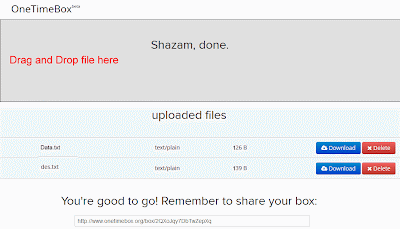
Ada cara yang sangat praktis untuk berbagi file, kita tidak perlu mendaftar, tidak perlu login,  kita dapat langsung mengupload file, kemudian linknya kita berikan ke orang yang akan kita bagi file tersebut.
Teman yang kita beri link tidak hanya dapat membuka atau mendownload tetapi mereka dapat mengupload/menambahkan file juga.


Nama Webnya OneTimeBox alamat URLnya http://www.onetimebox.org/


Cara untuk upload filenya tinggal buka windows explorer/file explorer, pilih file yang akan diupload kemudian  drag and drop ke kolom  upload yang ada di halaman OneTimeBox.

Kalau proses upload telah selesai, linknya tinggal kita berikan ke teman atau orang yang akan kita bagi file yang sudah diupload tersebut.

Ketika linknya dibuka oleh teman/orang lain, mereka pun bisa menambahkan file, atau bahkan bisa menghapusnya.


Semoga bermanfaat.

Cara Membuka New Notepad di Windows 8

Cara Membuka New Notepad di Windows 8

Banyak cara untuk membuka Notepad di Windows 8, umumnya yaitu melalui Metro Start Screen dengan mengetikkan Notepad lalu secara otomatis akan dibawa ke menu search dan hasilnya akan muncul disebelah kiri layar, kita tinggal enter saja dan kemudian Notepad akan terbuka.


Atau melalui shortcut keyboard Windows+Q kemudian cari icon Notepad atau ketikkan Notepad dalam kolom pencariannya, maka Notepad akan muncul.

Dari cara-cara membuka Notepad seperti di atas, hasilnya adalah  akan membuka ke satu Notepad, maksudnya kalau sudah ada Notepad yang sudah terbuka sebelumnya, maka akan menuju ke Notepad yang sudah terbuka tersebut,  tidak bisa membuka layar baru Notepad.

Kalau anda ingin membuka Notepad baru atau banyak layar Notepad, caranya bukan  seperti di atas.
Untuk membuka New Notepad atau akan membuka banyak Notepad, yaitu melalui menu RUN,
• Tekan Windows+R maka menu Run akan terbuka
• Ketik Notepad pada kolom Run, klik Ok atau tekan enter, maka akan terbuka Notepad baru.


Semoga bermanfaat.

Cara mendaftar dan membuat karya TEMA sendiri di Ownskin

Friday, 8 November 2013

Cara mendaftar dan membuat karya TEMA sendiri di Ownskin

Assalamu alaikum prajurit pejuang setiaPatih Bathik Madrim. Semoga senantiasa dilimpahkan kesehatan jasmani dan rohani dan di mudahkan pula dalam segala urusan. Langsung ke TKP
Cara membuat akun di OWNSKIN
1. Langkah pertama masukKE SINI
Lihat gambar dibawah ini
hiji-own.jpg
2. Kemudian sobat klik login seperti gambar diatas ya brow.
Setelah sobat klik login hasilnya seperti gambar di bawah ini
dua-own.jpg
3. Kemudian klik Get a free acount now kemudian sobat akan diarahkan dalam mengisi data seperti gambar di bawah ini
tilu-own.jpg
Isilah data-data sobat yang di minta oleh ownskin,. Gunakanlah email yang masih falid alias masih bisa di gunakan.
Setelah semua data terisi, tinggal klik Save. Mudah bukan..??
Sekarang kita cara membuaat tema sendiri di ownskin.
Langsung ke TKP
1. Login ke di ownskin dulu.
2. Setelah login klik theme seperti gambar dibawah ini
o11.jpg
3. Kemudian klik Create ownskin
022.jpg
4. Isilah tipe Phonesel sobat yang mau di buatin tema.
Seperti gambar dibawah ini, ini gambar membuat tema untuk N70, silahkan pilih sesuai tipe ponsel sobat sendiri yah.
033.jpg
5. Pilihlah template yang menurut sobat menarik
044.jpg
Pilihlah background yang sesuai tipe sobat, atau mungkin diganti dengan foto ayang ayang atau diri pribadi mungkinbiggrinbiggrin pokoknya sesuai hati sobat biggrinbiggrin
055.jpg
Setelah semua sudah, kemudian Save dan Download
Ta..ta..ta... Mudah bukan boss...!!!
Saatnya saya bilang SEmPuRnAa.a..a.a
Semoga postingan diatas bermanfaat buat kita semua. Trimakasih buat masterDady atas infonya.
Akahir kata saya ucapkan
Wassalamu alaikum
SELAMAT MENCOBA

Membuat Timer Sederhana Menggunakan Notepad

Membuat Timer Sederhana Menggunakan Notepad

Dengan hanya beberapa baris kode yang ditulis di Notepad, kita dapat membuat sebuah timer yang sangat sederhana. Buka Notepad, kemudian copy paste kode di bawah ini, lalu simpan file dalam format bat, kemudian jalankan timer dengan dobel klik pada file bat tersebut.
Script/codenya sebagai berikut :

@echo off
color 0a
:1
pause
timeout 60
goto 1

 
• Jalankan Notepad

• Copas code di atas ke dalam Notepad
• Ganti angka yang berwarna merah dengan waktu timer yang anda inginkan, satuannya adalah dalam detik


• Simpan File,dalam ekstensi Bat, pada contoh saya memberi nama file : timer.bat


• Jalankan /dobel klik file bat untuk menjalankan timer.

• Atau bisa juga dengan melalui Command prompt.


Semoga bermanfaat.

Install Font di Windows 8

Thursday, 7 November 2013

Install Font di Windows 8

Sama halnya dengan Windows 7, untuk menginstal Font baru, di Windows 8 caranya yaitu langsung lewat file fontnya.
File font yang akan diinstalkan bisa langsung lewat flashdisk, CD/DVD, atau sumber lainnya tanpa harus dicopykan terlebih dahulu ke local drive komputer.
Untuk file font hasil download yang masih dalam format zip atau rar tentunya harus diextract dulu dan simpan dalam satu folder.

• Masuk ke drive atau folder yang ada file fontnya yang akan diinstalkan
• Klik kana pada file font yang akan diinstalkan
• Pilih/klik Install


Sekarang coba buka Aplikasi misalnya Ms Word, kalau tidak ada masalah font barunya harus sudah terinstall.

Mengatasi Outlook tidak bisa Membuka / Menyimpan Attachment

Mengatasi Outlook tidak bisa Membuka / Menyimpan Attachment

Postingan kali ini bagaimana mengatasi masalah pada Microsoft Outlook yang tidak bisa membuka dan menyimpan attachment.

Ketika file attachmentnya diklik, file tidak dapat dibuka dan ada peringatan seperti ini :
Cannot create file ... Right-click the folder you want to create the file in, and then click Properties on the shortcut menu to check your permissions for folder.


Ketika file attachmentnya mau diSave-as, file tidak dapat disimpan, dan ada peringatan seperti di bawah ini :
Cannot save attachment. Cannot create file: ... Right-click the folder you want to create the file in, and then click Properties on the shortcut menu to check your permissions for folder.


Kalau dibaca dan diartikan, seolah tidak mempunyai permission/hak untuk membaca/membuka file atau folder. Itu sesuatu yang tidak mungkin karena  outlook akan  menyesuaikan dengan profile usernya masing-masing (kecuali user  merubah sendiri permissionnya).

Masalah sebenarnya yang terjadi adalah karena kita menerima email dan membuka attachment dengan nama file yang sama secara berulang-ulang.

Outlook mempunyai temporary folder, dan ketika kita membuka attachment email, maka file tersebut akan masuk ke temporary folder tersebut. Sebenarnya file attachment ini akan dihapus sendiri secara otomatis ketika kita menutup file attachment tersebut dengan syarat jendela outlooknya masih terbuka. Kalau jendela outlooknya sudah ditutup dan file attachmentnya masih terbuka, maka file attachment ini akan tetap berada pada temporary folder.
Dan ketika kemudian (besoknya atau kapan saja ) kita menerima kembali dan membuka email dengan nama attachment yang sama, maka di temporary folder akan terjadi duplikasi nama file, tapi outlook secara otomatis akan memberi urutan angka di belakang untuk nama file ini secara berurutan, limitnya adalah sampai 99.
Kalau sudah mencapai 99 maka kita tidak dapat lagi membuka atau menyimpan attachment email dengan nama yang sama.

• Solusinya adalah dengan  Mengapus isi dari Temporary folder tersebut.
Untuk mengetahui lokasi temporary folder,
• Jalankan Regedit (tekan Logo windows+R untuk menampilkan menu RUN, kemudian ketik Regedit pada kolom, dan tekan enter atau klik OK)
• Di jendela Regedit pilih menu Edit, kemudian klik Find untuk menampilkan kolom pencarian, atau tekan Ctrl + F
• Tulis Content.Outlook pada kolom pencarian, kemudian tekan Enter atau klik OK


• Kalau sudah ketemu maka akan diketahui lokasi temporary folder outlooknya,  browse sesuai lokasi yang ditunjukkan, (untuk mudahnya tinggal copy lokasi tersebut dan paste di file explorer atau pada menu Run)


Select all file yang ada dalam folder tersebut, kemudian hapus, atau kalau anda ingin ada backup silakan copy dulu ke folder yang lain, baru kemudian dihapus.


Semoga bermanfaat.

Menampilkan Widget / Gadget Hanya Pada Halaman Depan di Blogger

Menampilkan Widget / Gadget Hanya Pada Halaman Depan di Blogger

Mungkin suatu saat anda ingin menambahkan gadget/widget di Blogger, tapi hanya ingin tampil pada halaman utama /home pagenya saja, dengan kata lain gadget tersebut tidak ingin  ditampilkan pada halaman-halaman lain, halaman posting dan pada halaman statik (static page).

• Login ke Blogger
• Pilih Menu Template
• Lakukan Backup template terlebih dahulu untuk menghindari hal-hal yang tidak diinginkan, Pilih Menu Backup/Restore, Klik pada Download Full Template
• Kalau sudah dibackup, kemudian  Pilih Edit HTML
• Lakukan pencarian  Gadget yang anda maksud di halaman HTML ini, dengan menekan tombol Ctrl+F dan mengetikkan nama gadgetnya (kalau gadget tidak ada namanya, berilah nama terlebih dulu, masuk melalui menu Layout dari dashboard).

Kalau sudah ketemu kode area untuk gadget yang dimaksud (klik pada tanda panah hitam untuk expand kalau kode lengkapnya belum tampil), kemudian  sisipkan kode :  <b:if cond='data:blog.url == data:blog.homepageUrl'> setelah/dibawah kode <b:includable id='main'> , kemudian tambahkan kode penutup tagnya </b:if> di atas kode </b:includable>

Berikut ini adalah contohnya, perhatikan kode yang berwarna merah adalah kode yang ditambahkan, yang berwarna biru sebagai patokan untuk menyimpan/menyisipkan kode.

<b:widget id='HTML3' locked='false' title='Recent Posts' type='HTML'
<b:includable id='main'> 
<b:if cond='data:blog.url == data:blog.homepageUrl'> 
<!-- only display title if it's non-empty --> 
<b:if cond='data:title != ""'> 
<h2 class='title'><data:title/></h2> 
</b:if>
......................
<div class='widget-content'>
<data:content/>
</div>
<b:include name='quickedit'/>
</b:if>
</b:includable> 

</b:widget>


Kemudian klik Save Template untuk menyimpan.

Cara Menghapus Arsip Chat WhatsApp Blackberry

Cara Menghapus Arsip Chat WhatsApp Blackberry


Menghapus arsip-arsip chat di Blackberry adalah salah satu cara agar kinerja perangkat Blackberry selalu dalam keadaan prima, termasuk arsip chat pada aplikasi WhatsApp.

Untuk menghapus arsip chat WhatsApp Blackberry ada dua cara, yaitu :
Cara dengan menghapus langsung pada setiap baris chat yang akan/ingin kita hapus,
Cara ke dua yaitu masuk ke menu setting dan menghapus semua arsip dan history chat.

Cara yang pertama  menghapus isi chat pada  setiap baris chat  adalah dengan  menempatkan kursor langsung pada baris chat yang akan kita hapus, kemudian langsung tekan tombol/keypad del, maka baris chat tersebut akan langsung hilang.

Cara kedua, menghapus semua arsip/history:
Masuk ke menu Setting


Kemudian cari di sebelah bawah pilihan Advance Setting, kemudian klik/buka kalau sudah ketemu.


Kemudian pilih/klik pada keypad menu bb (logo BB )
Pilih Delete Chat History dan/atau Delete Message History, akan muncul peringatan apakah anda benar-benar ingin menghapus atau cancel.


Semoga bermanfaat.

Menyembunyikan Gadget / Widget Pada Halaman Tertentu di Blogger

Menyembunyikan Gadget / Widget Pada Halaman Tertentu di Blogger

Mungkin anda pernah mengalami masalah ingin menampilkan gadget/widget pada halaman-halaman tertentu di Blogger/Blogspot, dan ingin menonaktifkan/menyembunyikan gadget tersebut pada halaman-halaman yang lain.

Saat ini tidak ada menu khusus di Blogger untuk mendisable atau menonaktifkan suatu Gadget/widget agar gadget tersebut tidak tampil di halaman atau postingan blog tertentu yang kita inginkan.


Tapi walaupun tidak ada menu khusus  kita masih tetap bisa melakukannya dengan mudah untuk menonaktifkan gadget tersebut.
• Berilah nama pada gadget yang anda ingin set, maksudnya  untuk memudahkan pencarian
• Masuk ke menu Template, kemudian pilih Edit HTML
• Klik pada area HTML kemudian tekan Ctrl+F untuk menampilkan kolom pencarian, kemudian ketikkan nama gadget tadi pada kolom pencarian tersebut kemudian tekan Enter, maka hasil pencarian akan menuju ke kode gadget/widget dengan nama yang kita cari tersebut
• Cari kode seperti di bawah ini. Kode yang berwarna adalah kode yang harus kita tambahkan

• Kode yang berwarna merah adalah untuk alamat URL yang ingin agar pada halaman tersebut gadget ini tidak muncul.

    <b:includable id='main'>
    <b:if cond='data:blog.url != "URL of the page"'>
    <!-- only display title if it's non-empty -->
    <b:if cond='data:title != ""'>
    <h2 class='title'><data:title/></h2>
    </b:if>
    <div class='widget-content'>
    <data:content/>
    </div>
    <b:include name='quickedit'/>
    </b:if>
    </b:includable>

    </b:widget> 


Contoh setting :
klik pada gambar untuk memperbesar


• Untuk  alamat URL lebih dari satu, tinggal  copy dan paste code di bawahnya dengan alamat URL yang berbeda.
• Begitu juga untuk tag penutupnya, harus sama jumlahnya dengan baris kode URL yang ditambahkan.


Semoga Bermanfaat

Mengubah Default Program Untuk Membuka File Gambar di Windows 8

Mengubah Default Program Untuk Membuka File Gambar di Windows 8

Secara Default di Windows 8 ketika kita mengeksplor file gambar (jpg, png, bmp, dll ) kemudian kita membuka/dobel klik, maka file gambar tersebut akan dibuka oleh program bernama  Photos bawaan Windows 8.
Bagi saya membuka file gambar dengan photos ini kurang begitu nyaman, terasa ada yang kurang, diantaranya loading yang terasa lebih lama dan  tidak bisa langsung Next atau Back ke gambar berikutnya atau sebelumnya. Saya lebih suka menggunakan Windows Photo Viewer.

Untuk mengubah default program untuk membuka  gambar dari Photos ke Windows Photo Viewer caranya  :

• Klik kanan pada salah satu file gambar
• Kemudian pilih Open with

• Klik Choose default program


• Beri centang/ceklist pada Use this app for all JPG files
• Pilih / klik Windows Photo Viewer

Sekarang silakan  coba untuk membuka file-file  JPG, harusnya sudah dibuka oleh Windows Photo Viewer.

Lakukan langkah yang sama untuk tipe-tipe file gambar lainnya, bmp, gif, png, dll.


Semoga bermanfaat.

Online Timer Menggunakan Google

Online Timer Menggunakan Google

Selain untuk melakukan pencarian, search engine Google juga dapat dijadikan sebagai Timer online. Kita tinggal set waktu yang diinginkan pada kolom pencarian, kemudian timer akan berjalan/bekerja dan akan membunyikan alarm apabila waktu yang kita set sudah tercapai.

Contoh penulisan :
(ditulis pada kolom pencarian, kemudian tekan enter atau klik icon/tombol pencarian)

timer for 1 hour 30 minutes
(membuat timer selama 1 jam 30 menit)

timer for 10 hours 45 minutes 15 seconds
(membuat timer selama 10 jam 45 menit 15 detik)


Contoh Google timer 1 jam 30 menit

Anda dapat mengatur setting waktu sesuai dengan keinginan, tinggal mengganti angka (jam, menit atau detik sesuai keinginan anda)

contoh format waktu lainnya :

timer for 1 hour

timer for 20 minutes 20 seconds

timer for 30 second

dst..

Selamat mencoba .

Fungsi Tombol Scroll Wheel Pada Mouse

Fungsi Tombol Scroll Wheel Pada Mouse

Pasti semua teman sudah pada akrab dengan yang namanya mouse  yang ada/dipakai pada komputer
Fungsi dari sebuah mouse  adalah untuk pointing, clicking, dragging, dan scrolling.

Mouse yang ada pada saat ini selain ada tombol kiri dan tombol kanan (untuk klik kiri dan klik kanan) pada scrolling wheelnya juga terdapat tombol untuk klik juga, seperti halnya tombol klik kiri dan klik kanan.


Fungsi Klik pada Scroll wheel  :

Apabila teman sedang membuka sebuah dokumen yang berisi beberapa halaman, atau sedang membuka sebuah website, untuk melihat halaman ke atas atau ke bawah, cukup dengan mengklik / menekan tombol scroll whell ini kemudian menggerakkan mouse sesaat ke atas atau ke bawah (tergantung kebutuhan), maka kemudian tampilan halaman akan bergerak sendiri secara otomatis. kecepatan menggerakkan mouse akan mempengaruhi lambat atau cepatnya perpindahan/pergerakan halaman.

Fungsi lain dari klik tombol scroll wheel ini yaitu untuk membuka suatu hyperlink suatu alamat web, ketika linknya diklik menggunakan tombol scroll wheel ini maka link akan otomatis terbuka pada  Tab Baru , jadi kita tidak perlu untuk meng_klik kanan terus klik open link in new tab, cukup satu kali klik saja menggunakan tombol scroll wheel.


Semoga bermanfaat.

Cara Untuk Mengetahui Versi Net Framework Yang Terinstal di Komputer

Cara Untuk Mengetahui Versi Net Framework Yang Terinstal di Komputer

Cara mudah untuk mengetahui Microsoft .Net Framework yang ada/terinstal pada Windows komputer anda :
Tekan secara bersamaan Tombol logo Windows+R, maka akan muncul menu RUN
Ketikkan :      %systemroot%\Microsoft.NET\Framework  pada kolom RUN tersebut, kemudian tekan Enter atau klik OK


Maka akan menuju ke  lokasi Folder Frameworknya dan berisi dengan nama-nama  folder yang ada sesuai dengan  versi framework yang terinstal


Cara Menghapus Google Site

Cara Menghapus Google Site

Google Sites adalah salah satu dari sekian banyak layanan dari Google untuk membangun / membuat website/situs secara mudah yang ditujukan bagi semua orang pribadi ataupun korporat. Sama halnya seperti Blogger tetapi google site lebih luas lagi dan lebih bisa dicustomize.

Di posting ini tidak akan membahas tentang google sites dan cara-cara customizenya, tetapi bagaimana cara menghapus google site, karena kebetulan saya mempunyai beberapa google site yang tidak terurus, dari pada menjadi sampah di internet mendingan dihapus saja.

Cara Menghapus Google Site
• Login ke Google dan buka Google site yang akan dihapusnya
• Klik pada menu More
• Pilih Manage Site

• Pada jendela Manage Site,  pilih General
• Klik pada Delete this site

Semoga bermanfaat.

Menjalankan Windows 8, Windows Server 2012 di Vmware ESX 4

Menjalankan Windows 8, Windows Server 2012 di Vmware ESX 4

Windows 8 atau Windows 2012 tidak bisa diinstall / tidak bisa dijalankan pada Vmware vsphere versi 4 dan versi-versi sebelumnya. Windows 8 dan Windows server 2012 hanya bisa dijalankan dengan vSphere versi 5.
Tetapi sebenarnya ada trik  agar Windows 8 dan 2012 agar bisa dijalankan di vsphere 4.0 atau versi 4.1
Berikut caranya :


• Download file bios.440.rom
• Buat Virtual Machine baru ( Create new virtual Machine)
• Set Guest Operating System as a Microsoft Windows Server 2008 R2
• Setelah selesai dibuat, jangan play/jangan dijalankan dulu
• Extract file zip yang tadi didownload , lalu upload file bios.440.rom hasil extract tersebut ke Folder Virtual machine yang telah anda buat tadi.(masuk ke menu Storage dan klik kanan pada  browse datastore lalu upload filenya)
• Kemudian download file virtualmachine.vmx  (virtualmachine= nama mesin virtual yang and buat) dari folder virtual mesin, lalu edit menggunakan Notepad, tambahkan script berikut pada baris terakhir ::

bios440.filename = "bios.440.rom"
mce.enable = TRUE
cpuid.hypervisor.v0 = FALSE
vmGenCounter.enable = FALSE

• Kemudian Save
• Upload file virtualmachine.vmx tersebut to folder virtual machine (ke tempat asalnya)
• Siap untuk instalasi Windows 8 atau Windows 2012.

Cara Menampilkan Menu Run As Different User di Windows

Cara Menampilkan Menu Run As Different User di Windows

Windows memiliki fasilitas untuk menjalankan sebuah aplikasi  menggunakan user yang berbeda dengan user yang saat itu sedang log-in, dengan kata lain kita tetap bisa menggunakan login kita (yang saat itu sedang login) tanpa harus log-off terlebih dahulu  ketika kita akan menjalankan sebuah aplikasi yang otoritasnya memerlukan login user yang berbeda. Fasilitasnya bernama : Run as different user.


Untuk menampilkan menu Run as different user :
Sorot pada shortcut / aplikasi yang akan dijalankan,  tekan tombol Shift dan tahan sambil kita klik kanan mouse, maka akan tampil menu Run as different user.


Klik pada Run as different user maka  dialog untuk memasukkan username dan password untuk user yang lain akan muncul,

Cara Menampilkan Hyperterminal di Windows 8

Cara Menampilkan Hyperterminal di Windows 8

Hyperterminal adalah aplikasi kecil bawaan MS Windows yang dipakai untuk komunikasi data antar komputer, komunikasi ke peralatan/ mesin, modem, dll, melalui port serial com  atau TCP/IP winsock

Seperti halnya pada Windows 7, pada Windows 8 pun hyperterminal tidak ditemukan, pertimbangannya mungkin karena saat ini perkembangan untuk komunikasi data sudah begitu pesat yang lebih mengandalkan port ethernet atau port USB, sehingga aplikasi kecil dan klasik ini tidak disertakan di Windows 7 dan Windows 8, padahal sebenarnya masih banyak orang yang memerlukannya.


Agar program hyperterminal ini ada di laptop atau komputer Windows 8 anda, ada trik yang  sangat mudah yaitu kita tinggal mengcopynya dari komputer yang masih menggunakan Windows XP, hanya diperlukan 2 file. Search dan copy file :  hypertrm.exe dan hypertrm.dll . kemudian simpan ke komputer Windows 8, buat folder baru di mana saja C atau D, E terserah anda.

Kalau anda  tidak mempunyai Windows XP, kedua file tersebut sudah saya simpan dan bisa didownload di Skydrive  dalam satu file zip, ukurannya kecil dibawah 200KB.
Setelah download, extract dalam satu folder yang sama di Windows 8.

Untuk menjalankan dobel klik file hypertrm.exe

Ada sedikit kekurangan yaitu icon-iconnya hilang, tapi menurut saya tidak apa-apa karena secara fungsi bekerja dengan normal.
Semoga bermanfaat.